Word에서 메모나 변경 내용을 화면에서 숨겨도 파일 안에서 삭제된 것은 아닐 수 있습니다. 외부 배포 전에는 원본을 보존한 사본에서 변경 내용을 정리하고 문서 검사를 실행한 뒤, 저장한 최종 파일을 다시 열어 확인하세요.
적용 범위: Windows 데스크톱 Word의 문서 검사. Mac·웹 버전은 같은 도구가 없거나 경로가 다를 수 있습니다.
작성·자료 확인: 2026년 10월 20일 | TechPulse 운영자
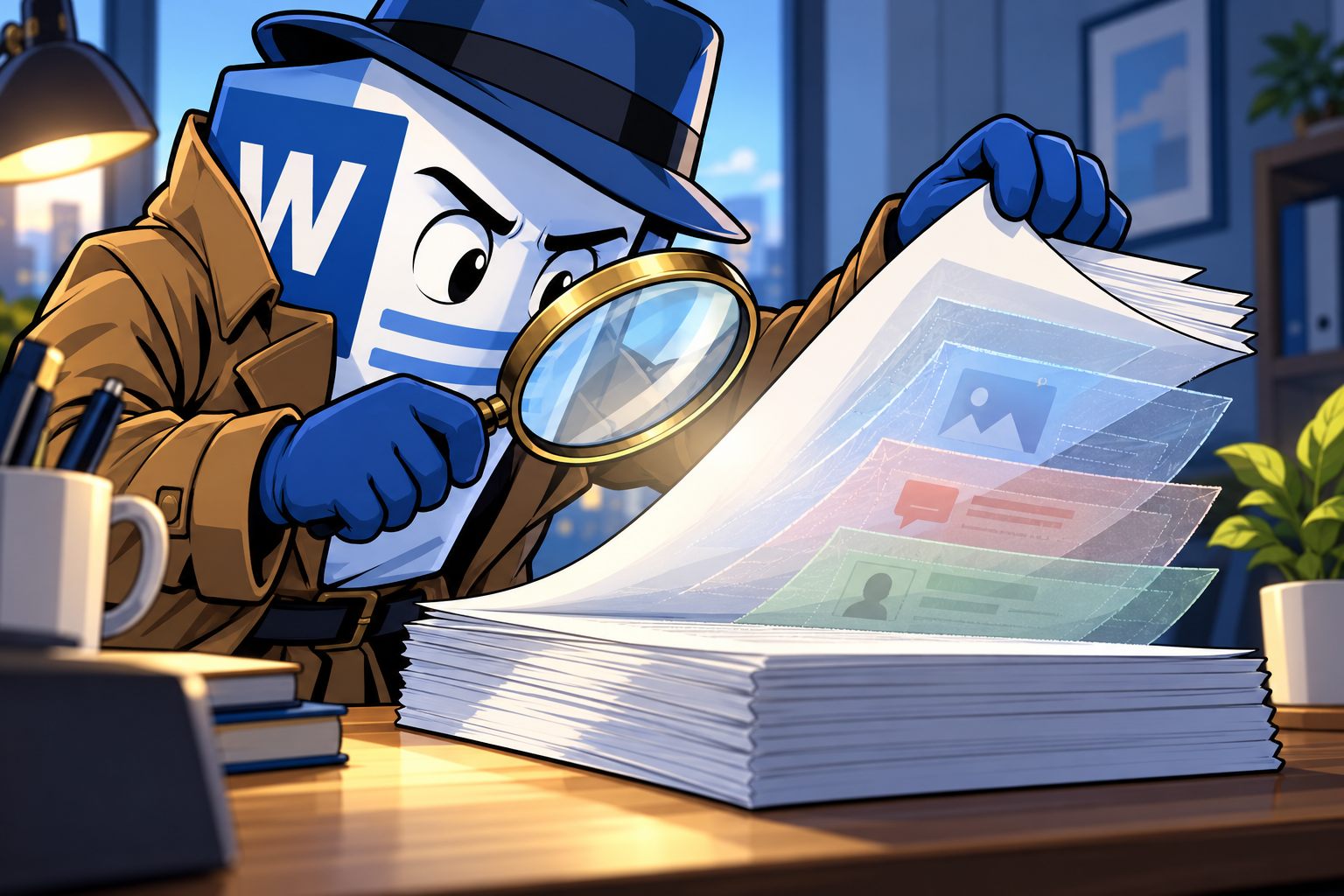
보기 설정과 파일 내용은 구분합니다
표시를 간단히 바꾼 화면만 캡처해 “깨끗한 문서”라고 판단하지 마세요. Microsoft는 문서 검사로 메모·수정 기록·문서 속성 등 숨은 정보를 확인할 수 있다고 안내합니다. 다만 도구가 모든 노출 가능성을 없애 주는 것은 아니며 본문·그림·머리글도 직접 검토해야 합니다.
원본 대신 배포용 사본을 먼저 만듭니다
파일 → 다른 이름으로 저장으로 사본을 만들고 배포 목적에 맞게 수정 기록을 적용 또는 거부합니다. 원치 않는 메모를 정리하세요. 변경 수락과 거부는 내용 자체를 바꾸므로 작성자와 확정한 결론에 맞춰 처리해야 합니다.
문서 검사 결과를 항목별로 판단합니다
Windows Word에서 파일 → 정보 → 문제 확인 → 문서 검사를 실행합니다. 검사할 항목을 선택하고 결과를 읽은 뒤 제거가 필요한 항목만 처리하세요. 제거를 되돌리지 못할 수 있으므로 사본에서 작업합니다. 조직 문서라면 보존 규칙과 검토 책임자를 먼저 확인하세요.
저장 뒤 재검사와 내용 확인으로 마칩니다
재검사 후 저장한 파일을 닫았다 다시 열고 표·그림·머리글·쪽 번호와 본문을 대조합니다. PDF로 보낼 때도 실제 PDF를 별도로 열어 확인하세요. 문서 검사는 민감한 본문을 자동 판별해 가리는 기능이 아니며 접근 권한 관리도 별도로 필요합니다.
상황을 나누어 확인하는 기록표
아래 표는 이 글의 내용을 실제 상황에 옮기기 위한 편집부 작성 양식입니다. 관찰하지 못한 내용은 추측해 채우지 마세요.
| 구분 | 확인할 내용 | 남길 메모 |
|---|---|---|
| 원본 | 검토 기록이 필요한 협업 파일 | 그대로 보존 |
| 배포 사본 | 수락·거부와 메모 정리 | 합의한 내용으로 확정 |
| 최종 파일 | 문서 검사·재검사·재열기 | 본문·표·그림도 대조 |
이렇게 적용해 보세요
가상 배포 절차: “계약검토_원본”은 협업용으로 남기고 “배포용_확정” 사본에서 내부 메모를 정리합니다. 검사 결과가 비어도 본문에 적힌 연락처는 남을 수 있으니 별도로 읽습니다. 실제 민감한 파일 대신 연습용 문서로 도구 위치부터 익히는 방법을 권합니다.
자주 묻는 질문
PDF로 만들면 숨은 정보가 모두 사라지나요?
보장할 수 없습니다. 실제 출력 파일의 내용과 속성, 주석을 별도로 확인하세요.
Mac Word에서도 경로가 같은가요?
이 글은 Windows 문서 검사 기준입니다. Mac·웹에서 같은 메뉴가 없으면 해당 버전 도움말을 확인하세요.
공식 출처와 확인 범위
- Microsoft: Remove hidden data and personal information — 지원 문서 2026-10-20 확인
공식 도움말의 기능 설명과 편집부의 확인 절차 제안을 구분했습니다. 실제 계정·기기에서 모든 단계를 시험한 후기는 아닙니다. 메뉴는 버전·계정·관리 정책에 따라 달라질 수 있습니다.
함께 읽기: Google 문서 사본으로 복구
답글 남기기