TechPulse 편집 · 자료 확인·작성: 2026년 10월 18일 한국시간
USB-C는 커넥터 모양을 가리키며, 같은 모양이라고 충전 전력·데이터 속도·화면 출력이 모두 같지는 않습니다. 기기 포트, 케이블, 연결할 주변기기의 사양을 각각 확인해야 합니다.
현재 제품 설명서를 읽는 방법을 설명하는 IT 활용 글입니다. 특정 케이블을 직접 측정하거나 모든 USB-C 제품의 호환성을 보장하지 않습니다.
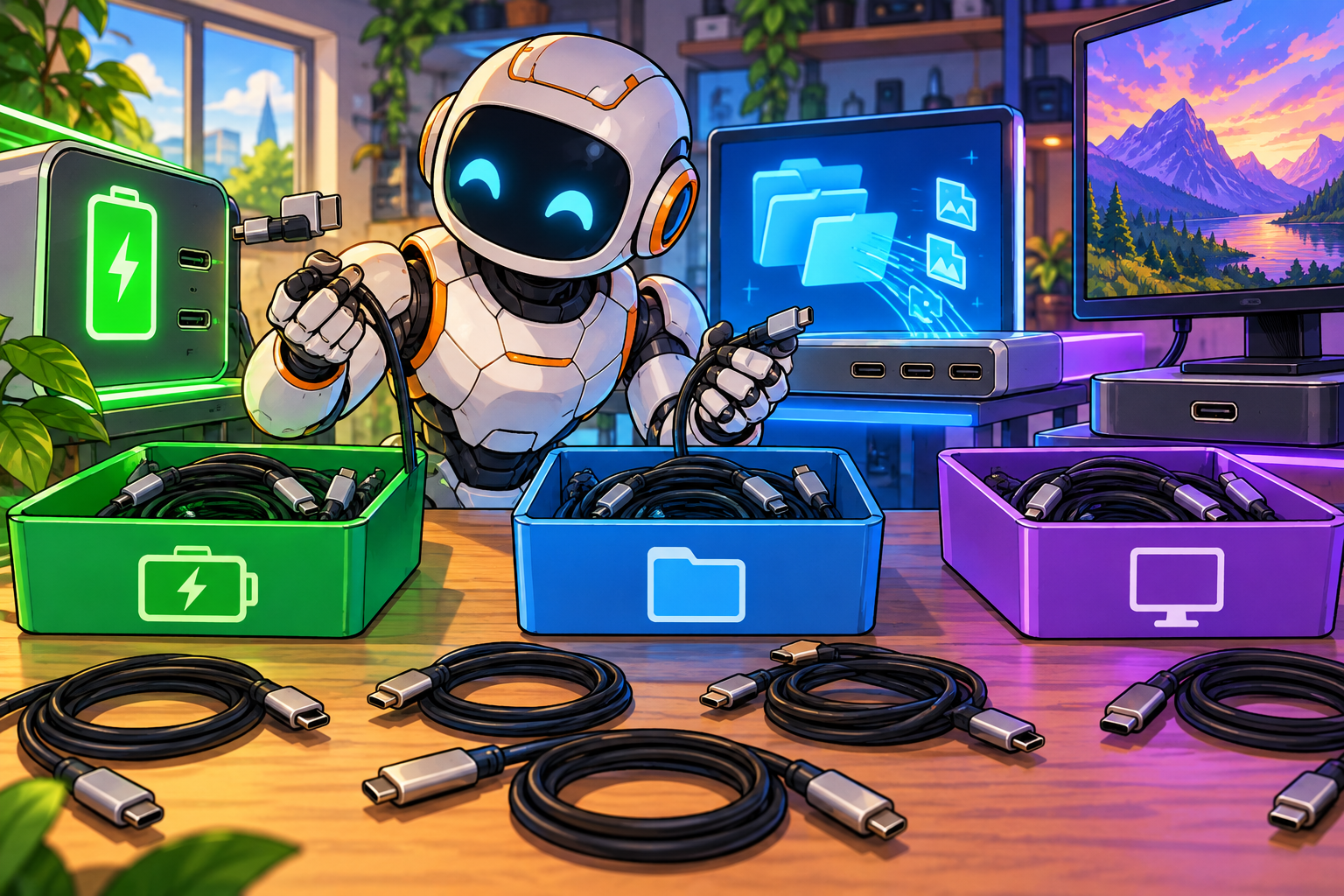
모양과 지원 기능을 다른 칸에 적기
USB-IF는 USB Type-C와 USB 데이터 규격·Power Delivery가 서로 같은 용어가 아니라고 설명합니다. 케이블이 꽂힌다는 사실만으로 원하는 전력과 화면 기능이 제공된다고 볼 수 없습니다.
살 때는 “C타입” 한 줄 대신 충전 전력, 지원 데이터 전송률, 영상 출력 지원 여부를 나눠 읽으세요. 한 항목의 높은 숫자를 다른 항목의 성능으로 옮겨 해석하지 않는 것이 핵심입니다.
충전되는 케이블인데 화면이 안 나오는 사례
Apple은 자사 Thunderbolt 3 케이블과 비교하며 해당 안내에 나오는 2m USB-C 충전 케이블은 데이터가 USB 2.0 수준인 480Mbps이고 영상은 지원하지 않는다고 설명합니다. 이는 문서에 지정된 제품의 예이며 모든 Apple 케이블의 사양은 아닙니다.
USB-IF 인증 케이블 표시도 전력과 데이터 속도를 나눠 봐야 합니다. 전력 표시가 크다는 이유로 영상이나 빠른 외장 SSD 전송을 보장하지 않습니다. 포트와 케이블·허브 중 어디의 기능이 부족한지 확인하세요.
한 번에 한 요소만 바꾸는 점검
노트북과 모니터를 연결했는데 충전만 된다면 포트의 영상 지원, 케이블의 영상 지원, 모니터 입력 선택을 순서대로 확인합니다. 여러 케이블과 허브를 동시에 바꾸면 무엇이 달라졌는지 찾기 어렵습니다.
제조사 설명에 맞는 이미 확인된 케이블로 하나씩 비교하되, 손상·과열·이상 냄새가 있으면 사용을 중단합니다. 지원 전력을 높이려고 알 수 없는 변환 장치를 연달아 붙이는 방식은 권하지 않습니다.
오늘 쓸 수 있는 점검표
표는 편집부가 만든 확인 양식입니다. 작은 화면에서는 좌우로 밀어 읽을 수 있습니다.
| 목표 | 기기 포트 | 케이블·중간 장치 |
|---|---|---|
| 충전 | 입력 가능한 전력·충전 방식 | 허용 전력·충전기 사양 |
| 파일 전송 | 지원 데이터 규격 | 지원 속도·외장 장치 조건 |
| 화면 출력 | 영상 또는 Thunderbolt 지원 | 영상 지원·허브·모니터 입력 |
| 휴대·정리 | 필요한 연결 수와 길이 | 용도 라벨·파손 여부 |
가상 상황에 적용해 보기
가상 구입 메모: “노트북 충전과 외장 모니터 연결을 각각 원함. 노트북 포트의 영상 지원을 먼저 확인하고, 케이블 제품 페이지에서 전력과 영상 지원을 따로 확인한다.” 이렇게 목적을 적으면 가장 높은 W 숫자만 보고 고르는 일을 줄일 수 있습니다.
호환성 확인 범위와 삽화 안내
이 글의 그림은 기능을 설명하는 창작 삽화입니다. 실제 인증 로고·연결 도식·측정 결과가 아니며, 최종 호환성은 각 모델의 공식 문서를 확인해야 합니다.
자주 묻는 질문
240W 표시가 있으면 가장 빠른 데이터도 되나요?
전력과 데이터 규격은 다른 항목입니다. 지원 속도를 별도로 읽어야 합니다.
USB-C 허브만 바꾸면 영상이 나오나요?
원래 기기의 포트와 케이블이 필요한 영상 기능을 지원하는지 함께 확인합니다.
구매·연결 전에 사양 세 줄로 판정하기
제품 설명을 “충전 W / 데이터 Gbps 또는 Mbps / 영상 지원 조건” 세 줄로 옮겨 적습니다. USB-IF 인증 프로그램은 USB-C 대 USB-C 케이블의 전력 표시와 데이터 속도 표시를 구분하며 USB 2.0 케이블은 전력 로고를 표시하되 데이터 속도 표기는 필수가 아니라는 예외가 있습니다. 이 인증 규칙을 시장의 모든 케이블에 이미 적용된 표시라고 해석하지 마세요.
USB 2.0 Type-C 케이블은 Power Delivery 충전은 지원할 수 있지만 USB 3.2·USB4 데이터 전송과 Alt Mode(화면 출력 등)는 지원하지 않습니다. 따라서 “240W이니 모니터도 연결됨”이라는 결론을 내릴 수 없습니다. 케이블 인증은 노트북에 없는 영상 기능을 추가하지 않습니다.
- 충전만 되고 화면이 없을 때: 노트북의 해당 포트가 영상 출력을 지원하는지와 모니터 입력 선택을 먼저 확인합니다. 다음에 영상 지원이 명시된 케이블 하나만 비교합니다.
- 충전은 되지만 파일 이동이 느릴 때: 포트·케이블·외장 장치의 데이터 규격을 각각 읽습니다. 표시된 최대 속도는 그 조합의 실제 전송 속도를 측정한 결과가 아닙니다.
- 허브를 쓰는 경우: 허브를 포함한 전체 조합의 공식 조건을 확인합니다. 허브를 빼고 직접 연결해 비교할 때도 제조사가 영상 출력을 지원한다고 밝힌 포트를 사용합니다.
문의할 때는 기기 모델·사용한 포트 위치·케이블 모델·허브 유무·화면 또는 충전 중 무엇이 되는지를 전달하면 원인 범위를 좁히기 쉽습니다. 손상·과열·이상 냄새가 있으면 비교 실험을 계속하지 말고 사용을 중단하세요.
앞의 Apple 사례는 한국어 공식 문서에서도 같은 내용으로 안내됩니다. Apple 한국어 공식 비교(게시 2026-06-10) · USB-IF 인증 표시 안내 · USB-IF 용어 안내 · 2026-10-19 재확인.
2026-10-19 보완: 사양 세 줄 기록법과 증상별 확인 절차를 보완했습니다.
출처와 확인 범위
- USB-IF 케이블·커넥터 인증 안내 · 2026-10-18 확인
- USB-IF 용어·기능 구분 · 2026-10-18 확인
- Apple 특정 충전 케이블과 Thunderbolt 케이블 비교 · 2026-10-18 확인
공식 문서의 사실과 위 가상 사례·점검 양식의 편집 제안을 구분했습니다. 실제 기능을 직접 측정·시험한 후기가 아닙니다. 기기·제품에 따른 차이는 현재 공식 안내를 확인하세요.
함께 읽기
가족 사진 백업, 외장하드에 복사하면 끝일까? 복원까지 확인하는 순서
2026-10-18 보완: 공식 근거와 안전·조건 표현, 문장 명료성을 재점검했습니다.
답글 남기기