
검색 결과가 너무 넓다면 사이트·파일 형식·문구 중 필요한 조건부터 하나씩 추가하세요. 조건을 한 번에 많이 넣으면 찾을 수 있는 문서도 놓칠 수 있습니다. 이 글은 검색창에 입력하는 문법과 결과가 없을 때 풀어가는 순서를 다룹니다.
확인일: 2026년 9월 30일. 아래 검색식은 입력 방법을 설명하는 예시이며 특정 결과의 노출을 보장하지 않습니다.
자주 쓰는 연산자와 입력 예시
| 목적 | 검색식 예시 | 읽는 방법 |
| 정확한 문구 | “RelayCommand” WPF | 따옴표 속 문구를 지정 |
| 불필요한 의미 제외 | 재규어 -자동차 | 제외할 단어 앞에 마이너스 |
| 공식 사이트로 제한 | WPF site:learn.microsoft.com | 지정 도메인 안에서 검색 |
| PDF 자료 찾기 | 기후 보고서 filetype:pdf | 파일 형식을 PDF로 제한 |
| 날짜로 좁히기 | 제품 발표 after:2026-09-01 before:2026-10-01 | 업데이트 시점 조건으로 범위 제한 |
site:와 주소 사이, filetype:과 확장자 사이에는 공백을 넣지 않습니다. 서로 다른 검색 조건 사이에는 공백을 둡니다.
공식 자료를 찾는 검색식 만들기
예를 들어 WPF의 버튼 활성화 문제를 조사한다면 처음부터 긴 오류 문장 전체를 붙이기보다 핵심 API 이름과 제품명을 적습니다. 그다음 공식 문서 도메인으로 좁히는 순서를 제안합니다.
1. RelayCommand WPF
2. RelayCommand WPF site:learn.microsoft.com
3. "CanExecute" WPF site:learn.microsoft.com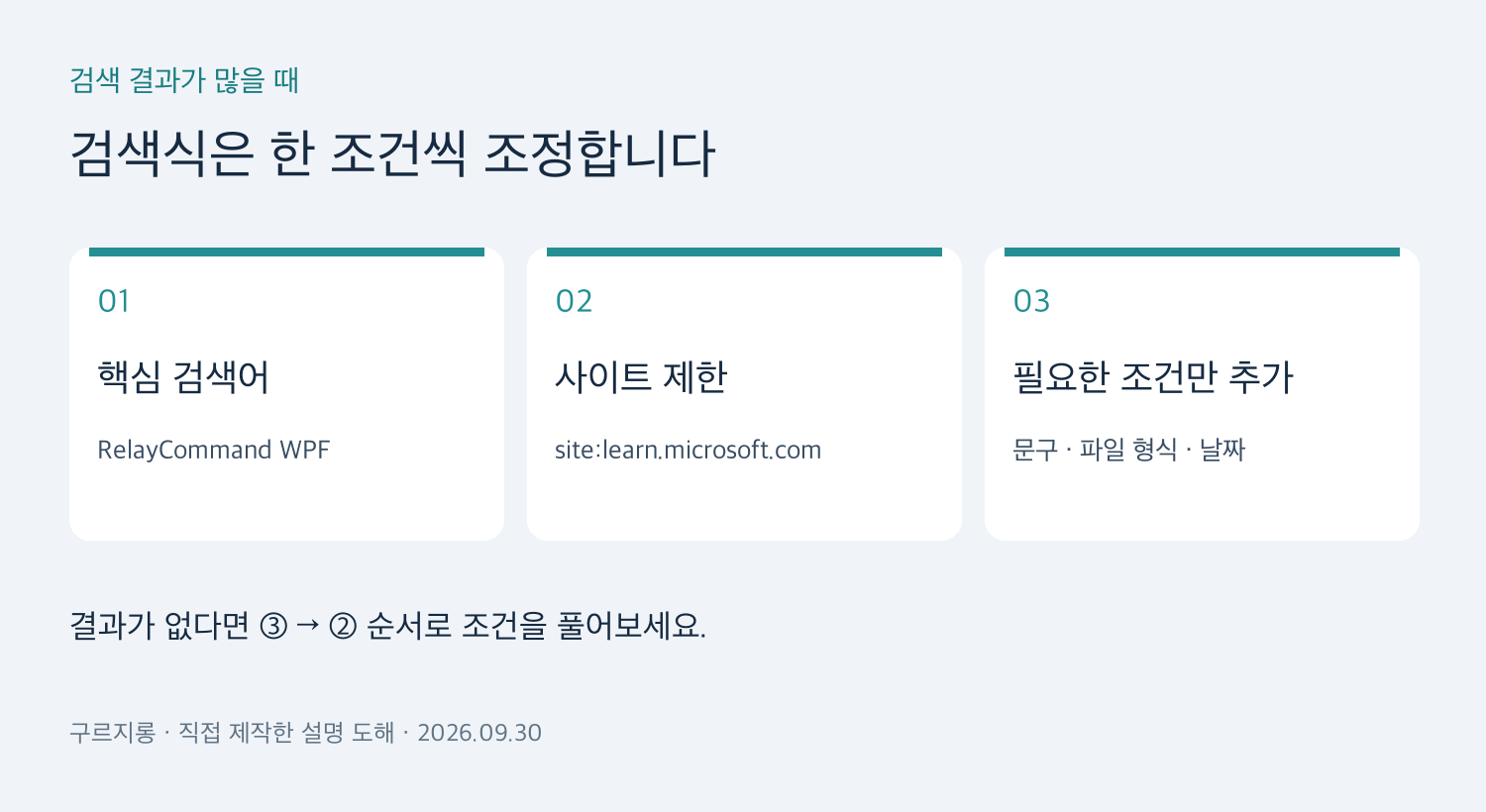
검색어는 문제의 원인을 확정하는 답이 아니라 자료를 찾는 출발점입니다. 오류 메시지가 있다면 사용자 경로·계정명 등 개인 정보는 지우고 특징적인 구문만 검색하세요.
결과가 없을 때 되돌리는 순서
아래는 이 글에서 제안하는 점검 순서입니다. 각 단계에서 다시 검색해 어떤 조건 때문에 결과가 줄었는지 확인합니다.
| 증상 | 먼저 바꿀 것 | 그다음 확인 |
| 정확한 문구로 결과 없음 | 긴 문장의 따옴표를 풀기 | API 이름이나 핵심 명사만 남기기 |
| PDF가 안 나옴 | filetype:pdf 해제 | 웹 안내에서 첨부 파일 찾기 |
| 날짜 조건으로 결과 없음 | after:/before: 해제 | 원문 작성일·갱신일을 직접 확인 |
| 공식 사이트 제한으로 없음 | 도메인 철자·공백 점검 | 사이트 내 검색이나 제품 문서 목차 이용 |
검색 결과를 읽을 때 놓치기 쉬운 점
검색 요약에 나온 내용만 보고 적용하지 말고 원문을 열어 제품 버전과 적용 대상을 확인합니다. 특히 날짜 조건으로 찾았더라도 문서가 설명하는 제품 출시일과 문서 갱신일은 다를 수 있습니다.
사이트 제한 결과만으로 블로그 전체 글 수나 검색 노출 상태를 판정하지는 마세요. 이 글의 목적은 필요한 문서를 찾는 검색식 작성입니다. 색인 상태 진단이나 AI 프롬프트 작성법은 별개의 작업입니다.
기존 표에서 정리한 항목
기존 글의 별표(*)·물결표(~)·플러스(+) 설명은 이번 기본표에서 제외했습니다. 여기서는 확인한 Google 도움말에 소개된 연산자를 중심으로 정리했습니다. 특정 기호의 모든 동작이나 지원 종료 시점을 이 글에서 단정하지 않습니다.
바로 해볼 일
지금 찾는 자료 하나를 골라 기본 검색 → 사이트 제한 → 필요할 때 파일 형식 추가의 세 검색식을 비교해 보세요. 유용한 원문은 제목·링크·확인일을 함께 남기면 다시 찾기 쉽습니다.
출처
Google 검색 고객센터: 더 정확한 검색 결과 얻기. 문법 설명의 근거이며, 검색 순서와 점검표는 이 글의 적용 예시입니다.